Categories
Blog posts about QNAP's products and technologies.
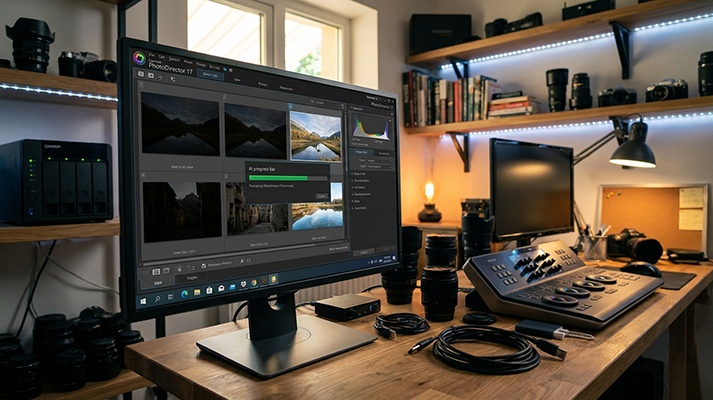
I fotografi spesso devono elaborare grandi volume di immagini RAW ad alta risoluzione, rendendo la capacità di archiviazione e le prestazioni di editing due delle sfide principali. Questa dimostrazione combina QNAP NAS con CyberLink PhotoDirector, consentendo l’importazione diretta delle foto dalle unità di rete e applicando la riduzione del rumore in batch per ottimizzare il flusso di lavoro di editing. Mostra anche come montare SMB, NFS o AFP (Apple Filing Protocol) su un NAS possa Guida ottimizzare le attività nei flussi di lavoro multimediali con AI.
Per consentire al software di editing di accedere alle foto archiviate sul NAS, mappa prima la cartella NAS come unità di rete sul computer. Inizia aprendo Esplora File di Windows, l’interfaccia standard di Gestione dei file.
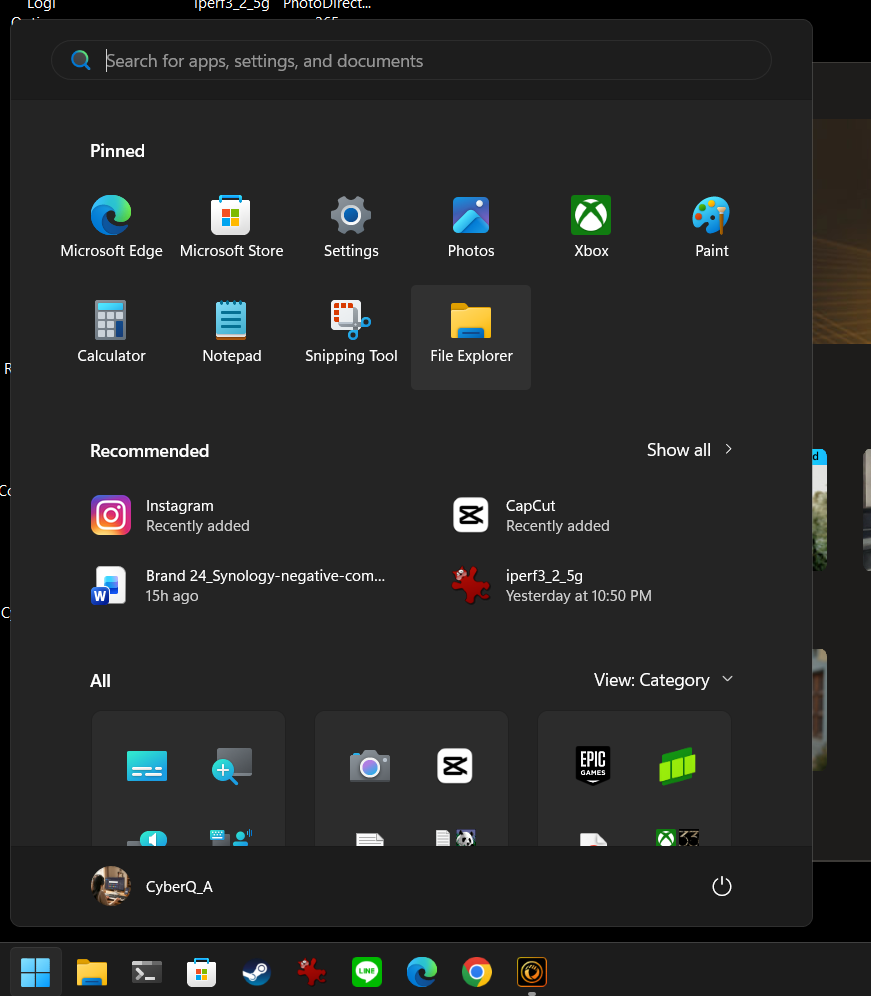
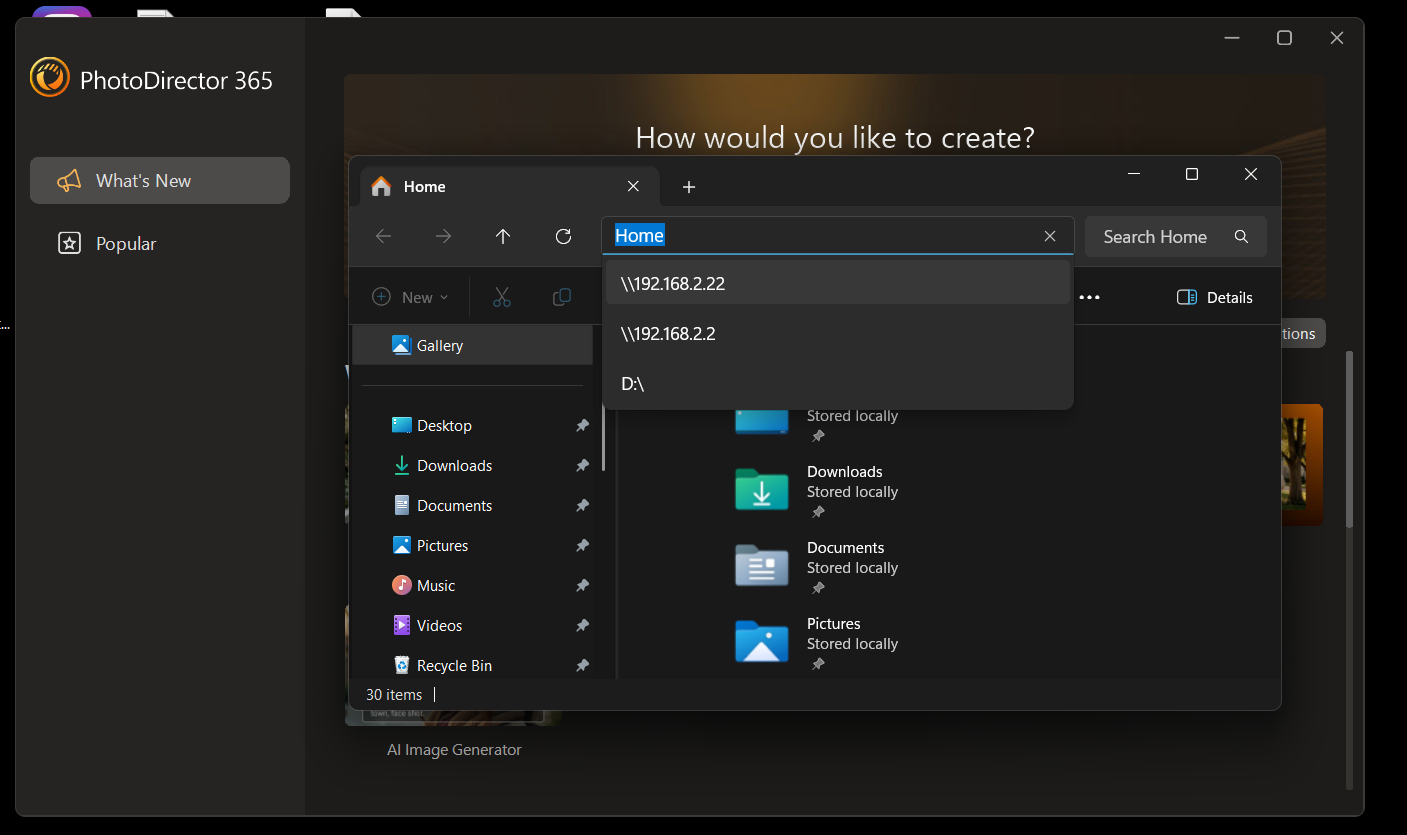
Inserisci l’indirizzo IP del NAS, ad esempio \\192.168.2.22, nella barra degli indirizzi di Esplora File. Verrà visualizzato un elenco delle cartelle condivise sul NAS.
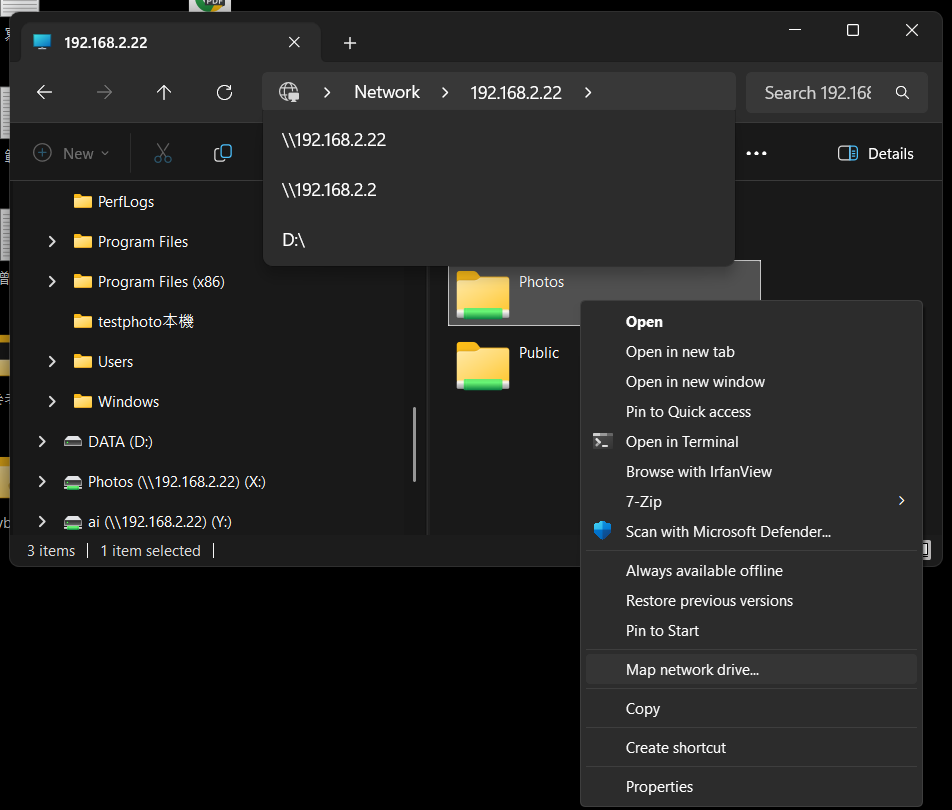
Dopo aver individuato la cartella contenente le foto, fai clic con il tasto destro sulla cartella e seleziona “Mappa unità di rete”. Questo ci permette di mappare la cartella condivisa del NAS come unità di rete sul computer, consentendo alle applicazioni di accedere rapidamente ai dati.
Sui dispositivi macOS, il processo è simile. In Finder, vai su “Vai > Connetti al server” e connettiti tramite SMB. Inserisci l’indirizzo del server nel formato SMB://[NAS IP address], quindi inserisci le credenziali dell’account per montare la cartella condivisa sul Mac. La cartella montata può anche essere aggiunta agli elementi di Login per un accesso rapido.
Per un flusso di lavoro di editing fotografico più fluido, abilita l’accelerazione hardware nelle preferenze se il tuo computer dispone di una GPU dedicata. In PhotoDirector, vai all’interfaccia principale di editing e configura le preferenze.
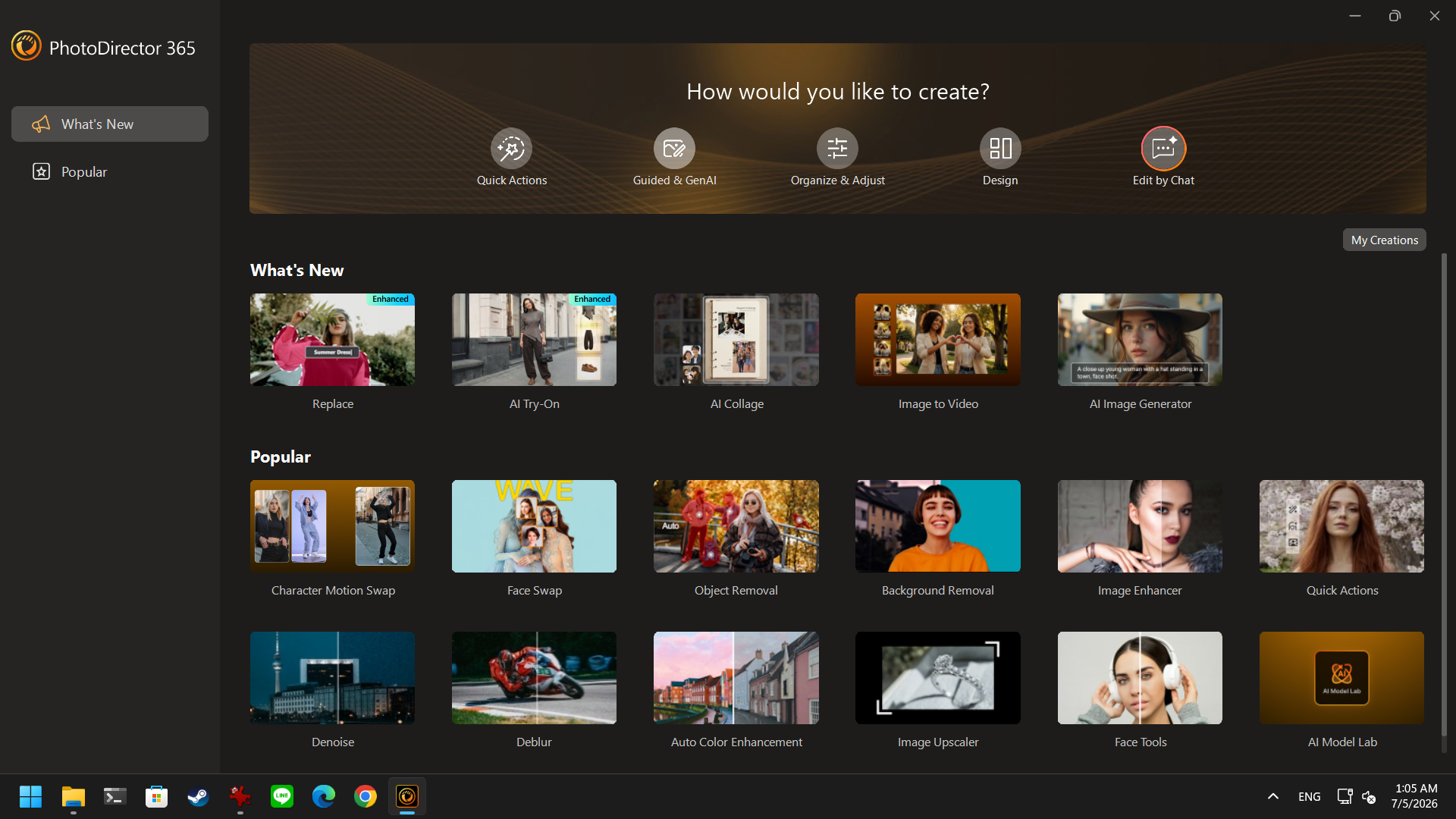
Fai clic su Modifica nell’angolo in alto a sinistra per aprire la finestra delle Preferenze, quindi individua l’opzione Accelerazione hardware.
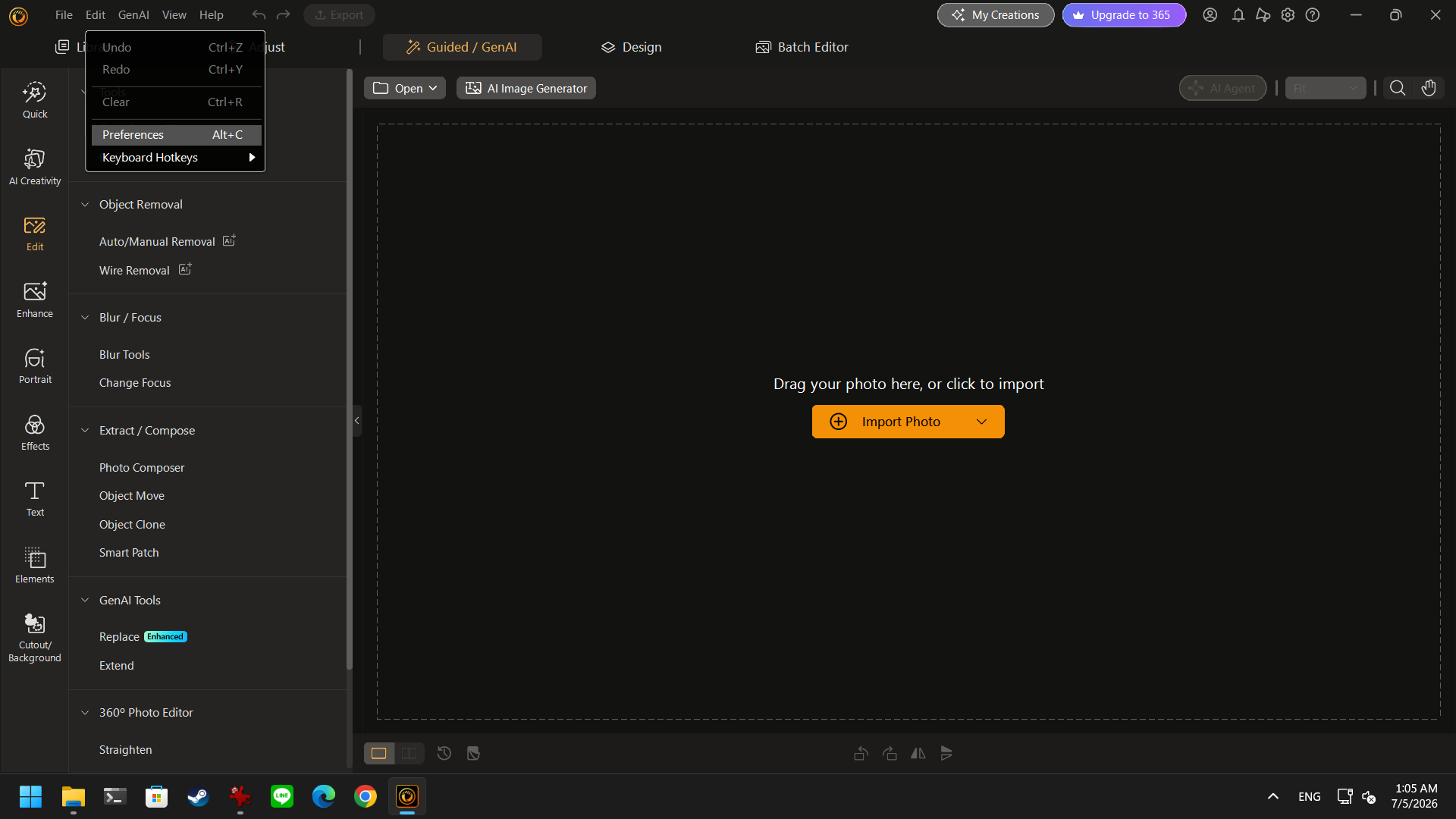
Abilita le seguenti opzioni: utilizza la tecnologia OpenCL per accelerare l’esportazione delle foto, abilita l’accelerazione hardware per la decodifica video e imposta le prestazioni delle funzionalità AI in modalità GPU. Questo consente al software di sfruttare appieno la potenza di calcolo della GPU.
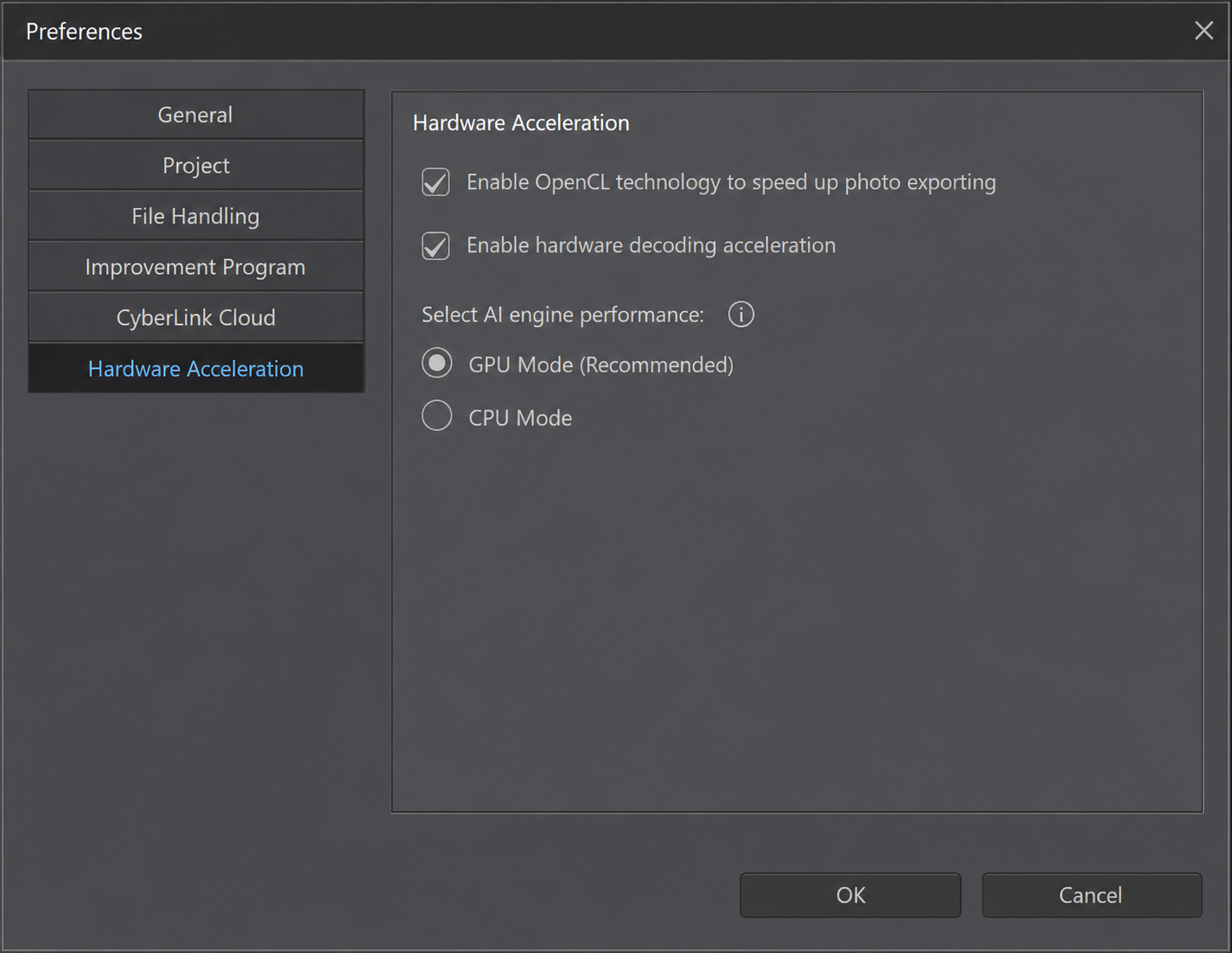
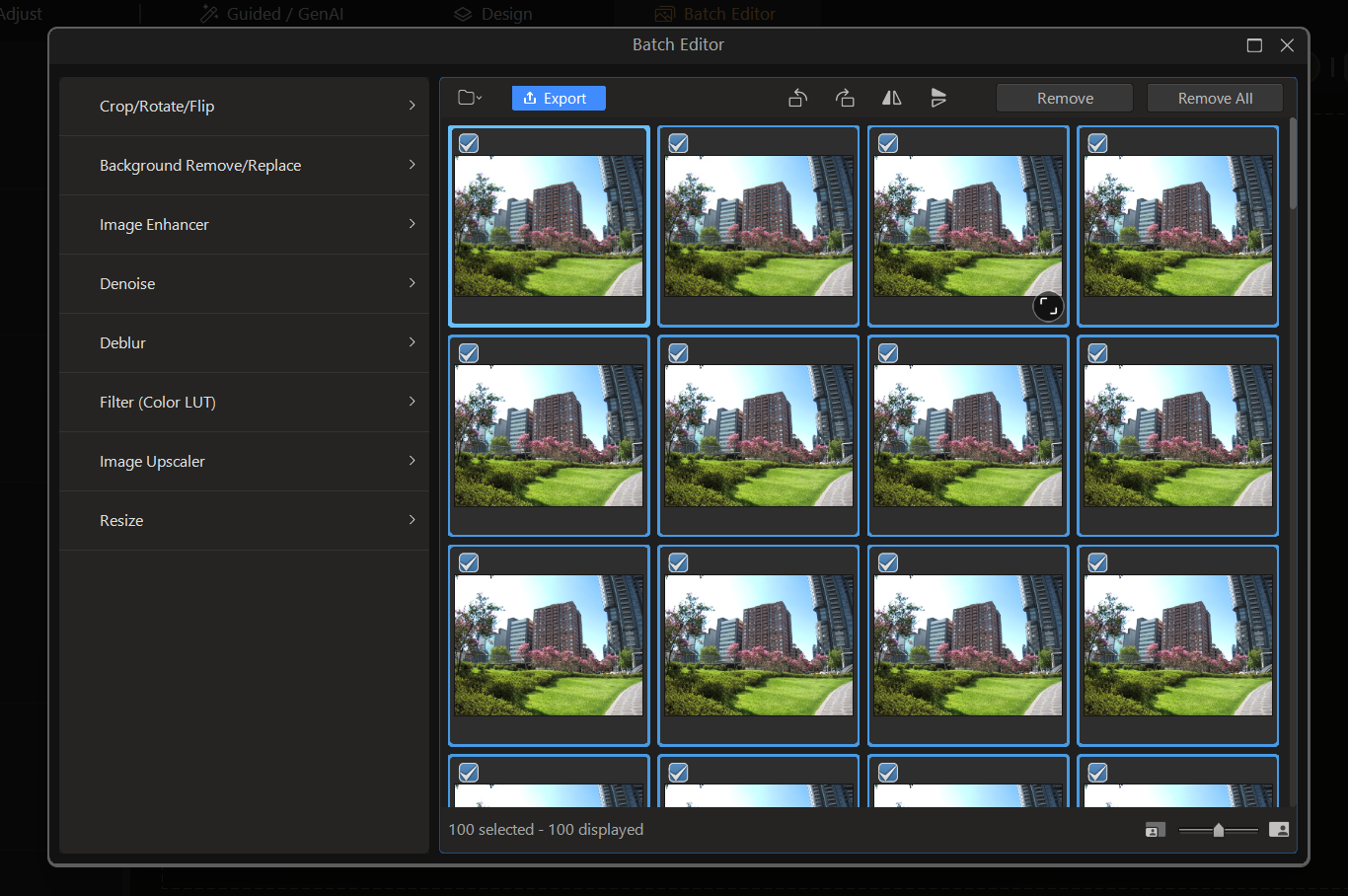
Il test è stato effettuato utilizzando 100 file RAW in formato CR2, con ogni foto di circa 15 MB, come mostrato di seguito.
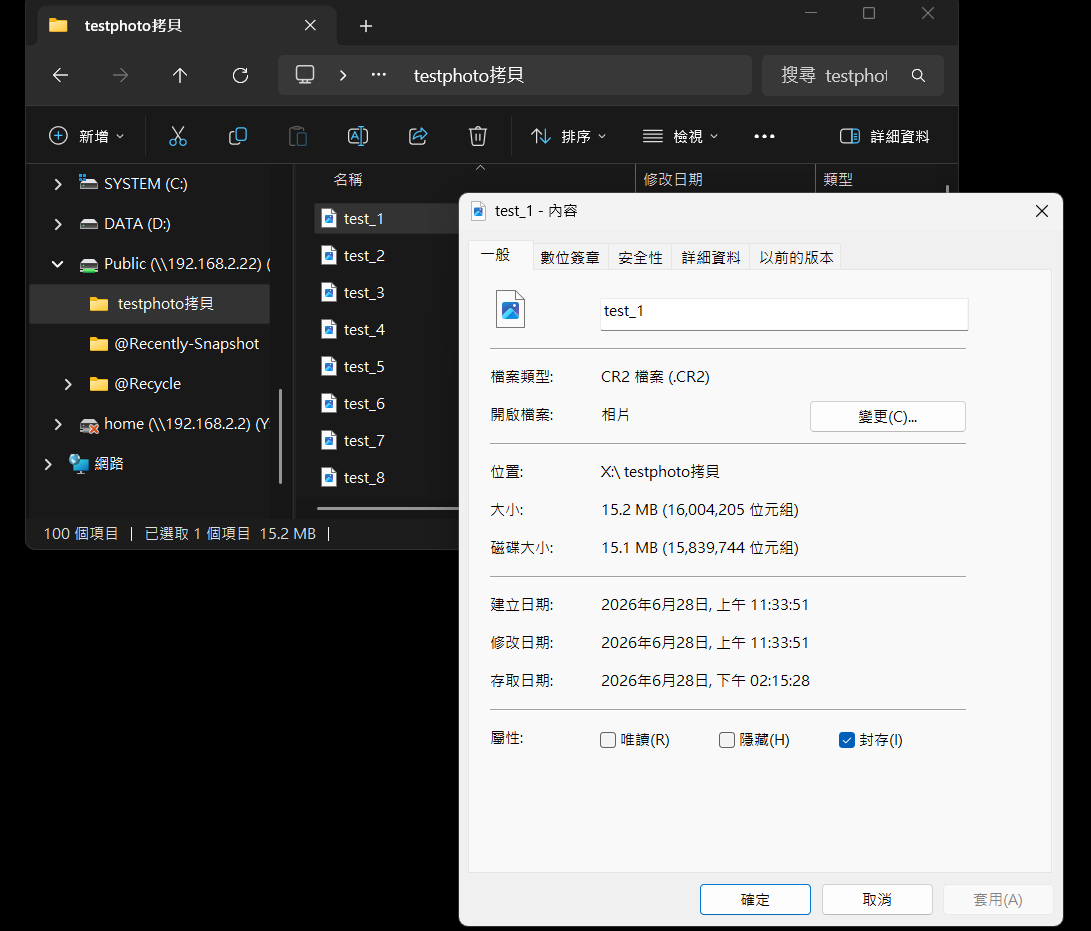
Successivamente, apri Batch Editor in PhotoDirector per elaborare un gran numero di foto.
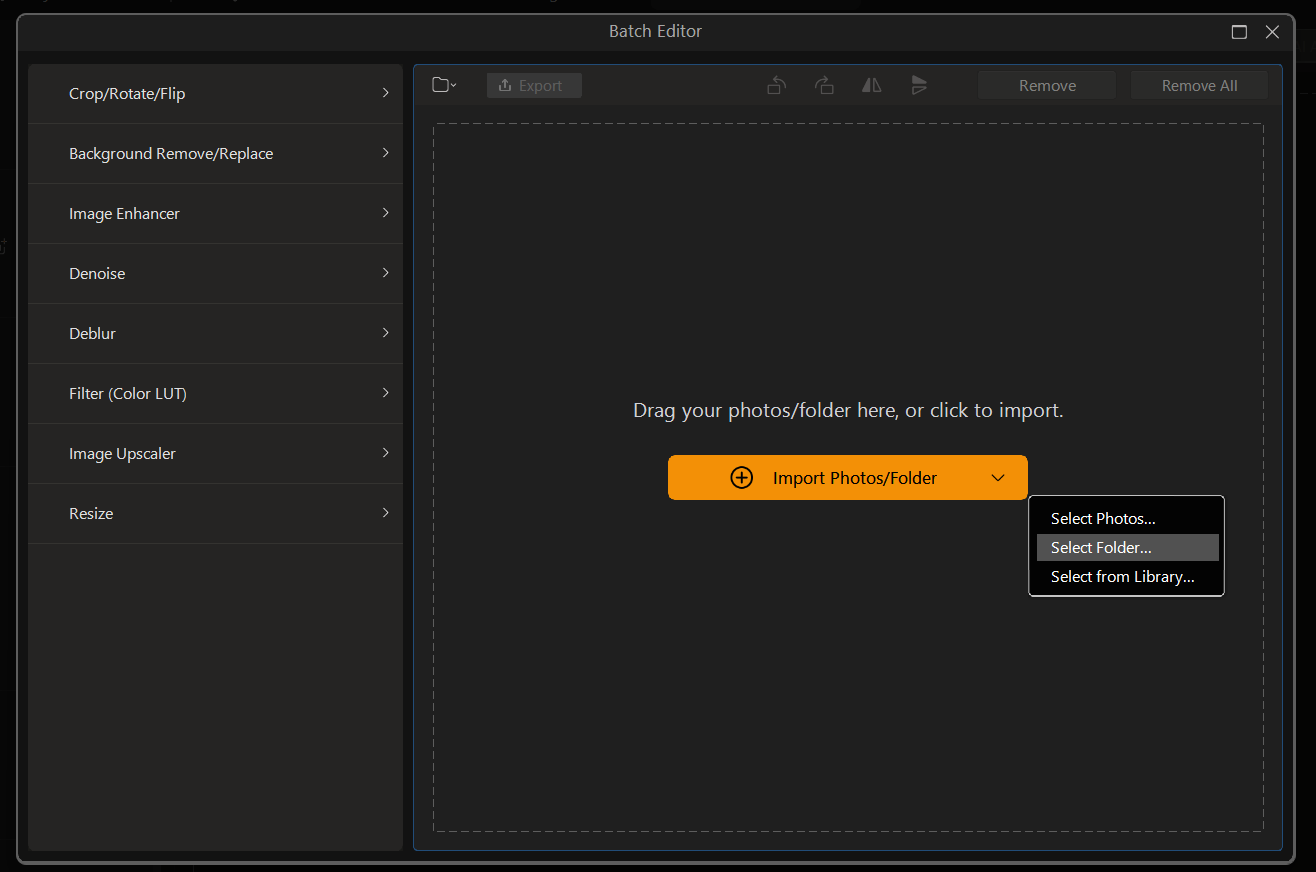
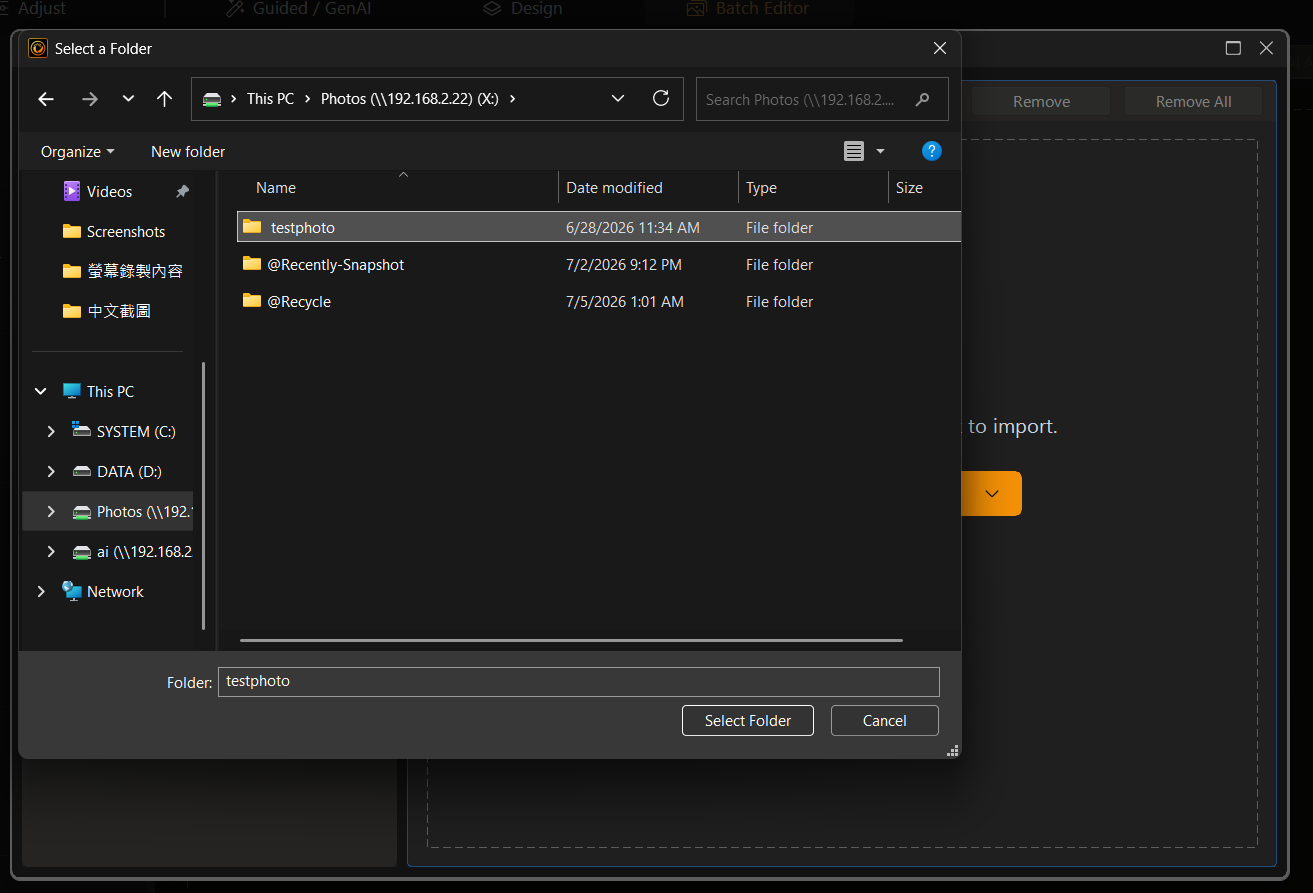
Fai clic su Importa Foto/Cartelle, vai all’unità di rete NAS precedentemente mappata e seleziona la cartella contenente le foto di test.
Seleziona tutti i 100 file RAW premendo Ctrl+A, quindi apri il pannello Riduzione Rumore dal menu a sinistra per applicare la riduzione del rumore.
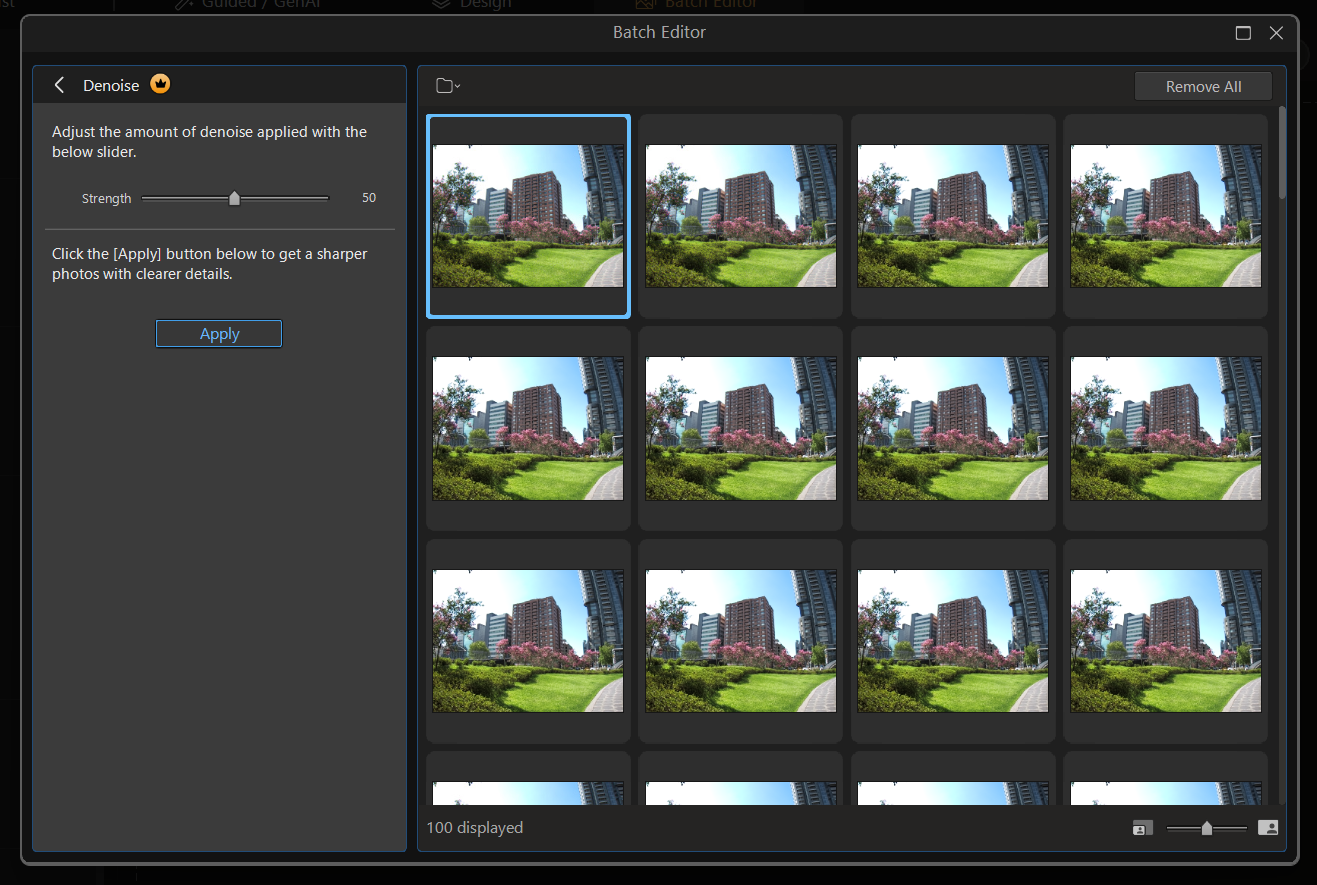
Nel pannello Riduzione Rumore, regola il livello trascinando il cursore secondo necessità. Una volta impostato il livello desiderato, fai clic su Applica per avviare automaticamente l’elaborazione.
Apparirà quindi una finestra di dialogo di elaborazione che mostra il progresso della riduzione del rumore in batch. Con l’accelerazione hardware abilitata in precedenza, l’elaborazione in batch di questi 100 file RAW ad alta risoluzione avviene senza problemi.
Puoi anche guardare il video qui sotto per vedere un test delle prestazioni di lettura importando direttamente questi 100 file RAW dal NAS nel software e osservare la fluidità sia del trasferimento di rete che del caricamento dell’applicazione.
Per fotografi professionisti e creatori di contenuti visivi, i file RAW di grandi dimensioni possono rapidamente occupare il archiviazione locale. Centralizzare le risorse di immagini su un QNAP NAS è una soluzione efficace per espandere la capacità del archiviazione.
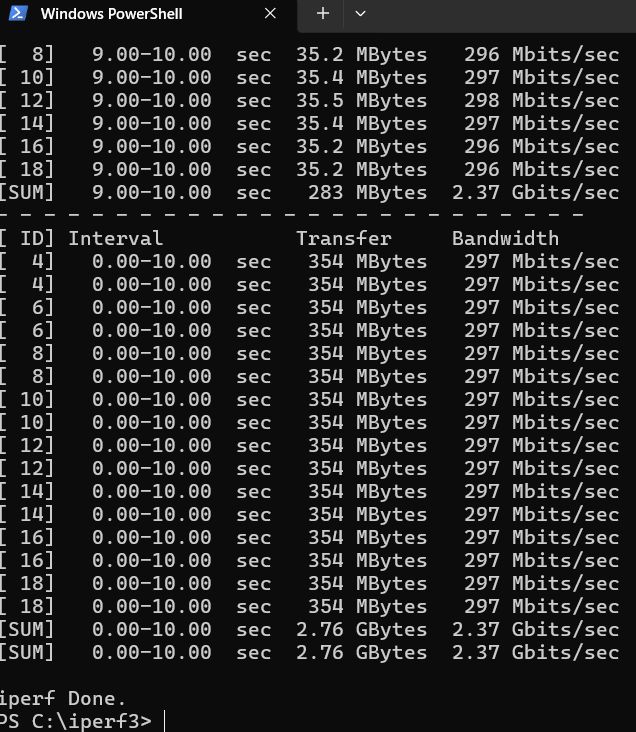
Per i flussi di lavoro reali, consigliamo di implementare almeno un ambiente di rete ad alta velocità a 2.5GbE e di abbinarlo a un modello QNAP NAS attuale che offra almeno porte di rete a 2.5GbE, con alcuni modelli che offrono anche la connettività a 10GbE. I test reali mostrano che durante la modifica in batch in PhotoDirector, l’importazione di grandi volume di foto da un NAS su una rete a 2.5GbE offre prestazioni eccellenti. Anche con questo volume di dati, le velocità di caricamento sono praticamente identiche alle velocità di lettura di un disco locale.
Questo workflow non solo evita i crash occasionali del software durante l’elaborazione intensiva su unità di rete in alcuni sistemi cross-platform, ma libera anche i creatori dai limiti di archiviazione delle unità locali. Utilizzando un NAS come libreria affidabile di asset multimediali insieme a una rete ad alta velocità, i creatori possono ottenere sia un archiviazione ad alta capacità che workflow di editing efficienti. I seguenti esempi illustrano come un NAS possa essere integrato sia nei workflow media tradizionali che in quelli basati sull’IA.
Nei workflow media digitali moderni, NAS si è evoluto da semplice unità di backup archiviazione a piattaforma centrale per la collaborazione del team e lo streaming dei file. Con un’infrastruttura di rete ad alta velocità, i video editor e gli audio engineer possono effettuare editing non lineare direttamente dalle unità di rete mappate, eliminando il processo dispendioso di tempo di copiare centinaia di gigabyte di asset di progetto su archiviazione locali.
Un workflow proxy consente ai team di ottenere un editing fluido di video multi-camera 4K e 8K ad alto bitrate, mantenendo i media originali ad alta risoluzione gestiti in modo sicuro su NAS. Ancora più importante, i sistemi NAS dispongono di tecnologie RAID e snapshot integrate che aggiungono un ulteriore livello di sicurezza per i progetti media di valore, proteggendo da corruzione accidentale dei file e perdita di dati, le preoccupazioni maggiori dei creatori.
Con l’ingresso della creazione multimediale nell’era dell’intelligenza artificiale, le applicazioni di workflow multimediali gestite da AI su NAS mostrano un potenziale di automazione ancora maggiore. Che si tratti di riduzione del rumore delle immagini, upscaling a super-risoluzione, conversione automatica da voce a testo o riconoscimento intelligente di oggetti e classificazione dei tag, questi modelli AI richiedono un throughput dati estremamente elevato durante l’elaborazione.
Utilizzando un NAS come repository multimediale per i carichi di lavoro AI, gli utenti possono sfruttare sistemi NAS con accelerazione hardware o GPU espandibile per eseguire inferenza AI locale direttamente sul sistema archiviazione. Questo approccio non solo riduce la dipendenza dai servizi cloud esterni e risparmia larghezza di banda, ma garantisce anche la privacy dei progetti. Inoltre, consente ad app come PhotoDirector di mantenere un accesso continuo ai dati archiviati sulle unità di rete, accelerando l’ordinamento automatico e la modifica batch delle foto.
Ripubblicato con il permesso di CyberQ
Informativa sull’IA: Alcune immagini e testi di questo articolo sono stati creati o perfezionati con l’assistenza dell’intelligenza artificiale (IA) e revisionati da editor umani.
