Schnelle Antwort: Wie Sie HEIC auf Windows 11 ohne Konvertierung verwalten
Sie müssen HEIC nicht manuell in JPG umwandeln, um sie auf Windows 11 anzusehen oder zu teilen. Mit einem QNAP NAS sichert die Qfile Pro App Ihre Fotos automatisch, während die kostenloseCAYIN Media Viewerim Hintergrund still die Formatkompatibilität übernimmt. Sie sparen Zeit und Ihre Fotos sind sofort auf jedem Gerät verfügbar.
Kann Windows 11 HEIC-Fotos anzeigen? (Und warum es scheitert)
Moderne Smartphones speichern standardmäßig im HEIC-Format, wodurch die Bildqualität erhalten bleibt und 50 % Speicherplatz gegenüber herkömmlichen JPGs eingespart werden. Wenn Sie jedoch im Laufe der Jahre Zehntausende Fotos sammeln und diese auf einem NAS sichern, zeigt sich ein großes Problem: Das Anzeigen dieser HEIC-Dateien auf Windows PCs oder älteren Geräten stößt auf eine frustrierende Kompatibilitätsgrenze.
Es stimmt zwar, dass Windows 11 HEIC-Fotos nativ anzeigen kann, wenn Sie Erweiterungen manuell herunterladen, aber „eine Datei öffnen können“ und „einen automatisierten Workflow haben“ sind zwei völlig unterschiedliche Dinge.Das beste Werkzeug ist eines, das Sie nicht bemerken. Wenn Sie Ihre Fotos teilen möchten, sollte ein kompatibles JPG bereits für Sie bereitstehen.
Wenn Sie einen NAS für die Fotosicherung in Betracht ziehen, gilt Folgendes: Im Jahr 2026 sollten Sie HEIC nicht mehr manuell massenhaft in JPG konvertieren müssen. Durch die Kombination eines QNAP NAS mit der Qfile Pro Mobile App wechseln Sie vonpassiver Softwareunterstützungzu einemaktiven, automatisierten Service.
Qfile Pro:https://www.qnap.com/go/mobile-apps#QfilePro
Wie können Sie HEIC massenhaft automatisch in JPG konvertieren? (Die QNAP-Lösung)
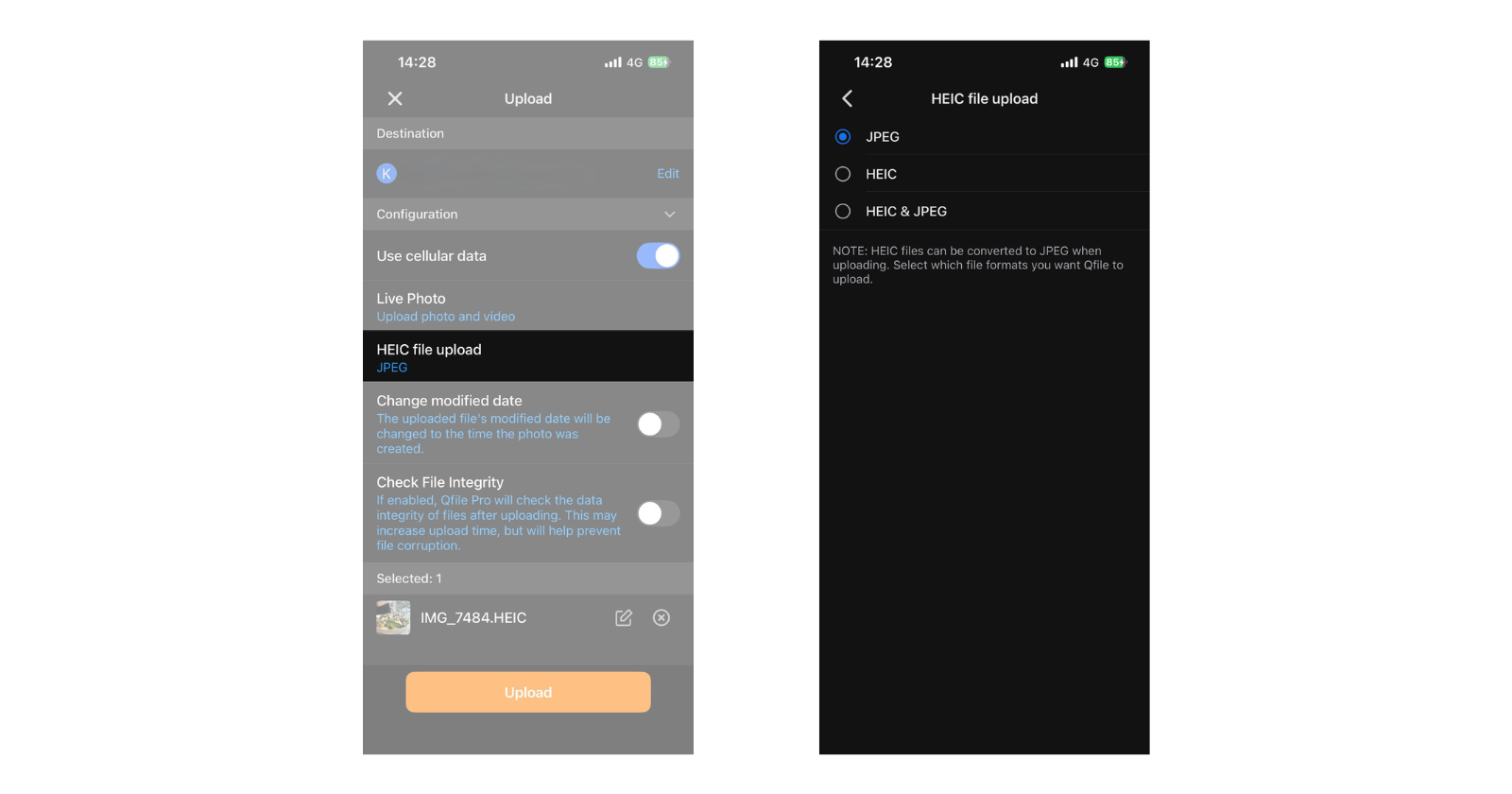
QNAP bietet zwei verschiedene Wege zur Verwaltung von HEIC-Dateien, sodass Ihr Workflow völlig reibungslos bleibt – egal, ob Sie universelle Kompatibilität oder maximale Speicher Effizienz bevorzugen.
Weg 1: On-the-Fly-Konvertierung zu JPG (für universelle Kompatibilität & kollaborative Effizienz)
„So funktioniert es:
„„Während Ihr Telefon Fotos auf den NAS sichert, konvertiert Qfile Pro automatisch HEIC im Hintergrund in JPG, bevor die Fotos auf dem Server gespeichert werden. Sie machen das Foto, stecken Ihr Telefon in die Tasche – und die Umwandlung ist bereits erledigt.“
„Praxisbeispiele:
„
„A. Die Überwindung der “letzten Meile” bei älteren Geräten:
„„Selbst wenn Ihr Win11-PC HEIC unterstützt, gibt es zahlreiche Geräte, die das nicht tun. Denken Sie an ältere Smart-TVs, Büro-Drucker, Legacy-ERP-Systeme oder ältere Designsoftware. In diesem Workflow fungiert Ihr NAS als universeller Formatübersetzer. Ein Bauleiter kann beispielsweise HEIC-Fotos eines Projekts mit seinem iPhone aufnehmen, diese automatisch als JPGs auf den Büro-NAS hochladen lassen und das Admin-Team kann die universell kompatiblen Dateien sofort in ihre Reporting-Software übernehmen.“
„B. Der “Preview Flow” für Profis:
„„Für Fotografen oder Content Creator sind originale HEIC-Dateien ideal für die Archivierung, aber JPG bleibt das universelle Format für den schnellen Austausch. Mit Qfile Pro kann ein Creator ein Foto aufnehmen und ein Social Media Manager das konvertierte JPG direkt aus dem NAS-Ordner sofort online posten. Der mühsame Schritt “auf den PC kopieren und manuell konvertieren” entfällt komplett.“
„So funktioniert es:
„„Qfile Pro lädt Ihre Fotos im originalen, speicheroptimierten HEIC-Format auf Ihren NAS hoch und bewahrt sie dort. Um Anzeigeprobleme auf Ihren Computern oder TVs zu lösen, installieren Sie einfach den kostenlosen „„CAYIN Media Viewer“„auf dem NAS.“
„Praxisbeispiele:
„
„C. Die Speicher- und Qualitäts-Win-Win-Strategie:
„ Dies ist ideal für aktuelle und ehemalige iPhone-Nutzer, die ihr lokales Telefon Speicher leeren möchten, aber nicht wollen, dass ihre Sicherung enorme Mengen an Festplattenlaufwerk Speicherplatz verbraucht. Durch das Bewahren von HEIC-Dateien auf dem NAS verdoppeln Sie effektiv die Fotokapazität Ihres NAS im Vergleich zur Speicherung von JPGs. Wenn Sie Ihre Erinnerungen auf einem Windows PC oder Smart TV über einen Webbrowser ansehen möchten, dekodiert das NAS (über CAYIN Media Viewer) die Bilder für Sie. Keine Erweiterungen auf Ihren Client-Geräten erforderlich. Sie bewahren zukünftige Qualität (HEIC) und erfüllen gleichzeitig aktuelle Effizienzanforderungen.
Workflow-Vergleich: Traditioneller Windows PC vs. QNAP NAS Automatisierung
Im Webdesign oder modernen IT-Bereich können Sie den Unterschied zwischen traditionellen PC-Konvertierungsmethoden und dem automatisierten Cloud-Ansatz von QNAP leicht erkennen:
Vergleichsmetriken
Traditioneller Windows 11 manueller Workflow
QNAP + Qfile Pro automatisierter Workflow
Vorgehensweise
Telefon verbinden → Dateien übertragen → Foto-App öffnen → Speichern unter
Foto aufnehmen → Telefon in die Tasche stecken → Fertig
PC-Beteiligung
Sie müssen den PC eingeschaltet lassen, was Strom und Ihre wertvolle Arbeitszeit verbraucht
Keine PC-Beteiligung. Das NAS übernimmt die Verarbeitung rund um die Uhr im Hintergrund
Batch-Verarbeitung
Hohe Belastung der PC-Leistung; erfordert manuelle Dateiauswahl
Unbegrenzte automatisierte Verarbeitung ohne den Akku Ihres Smartphones zu entladen
Privatsphäre & Sicherheit
Die Nutzung kostenloser Online-Konverter birgt das Risiko von Daten-Lecks
Private Cloud-Verarbeitung.Ihre Daten verlassen Ihr Heimnetzwerk niemals
HEIC nativ auf NAS anzeigen: Einrichtung des CAYIN Media Viewer
Wenn Sie den platzsparenden Pfad 2 wählen, dauert es weniger als zwei Minuten, Ihr NAS für die Anzeige von HEIC-Dateien vorzubereiten:
Systemanforderungen prüfen:Stellen Sie sicher, dass Ihr NAS eine aktuelle Betriebssystemversion (QTS 5.2.0 / QuTS hero h5.2.0 oder höher) verwendet und Ihr Multimedia Console auf Version 2.8.0 oder höher aktualisiert ist.
Download aus dem App Center:Melden Sie sich bei Ihrem QNAP-Dashboard an, öffnen Sie den App Center, suchen Sie nach „CAYIN Media Viewer“ und klicken Sie auf Installieren.
Online-Aktivierung:Öffnen Sie die installierte Anwendung und folgen Sie den einfachen Anweisungen auf dem Bildschirm, um Ihr kostenloses Lizenz online zu aktivieren.
Das ultimative Foto-Management: Lassen Sie QuMagie KI Ihre HEIC-Dateien organisieren
Während Qfile Pro Ihr ultimatives Werkzeug für automatisierte Uploads und Formatverwaltung ist, möchten Sie vielleicht intuitiv durch Jahre von Erinnerungen auf Ihrem Smartphone blättern – ganz wie bei Apple Fotos oder Google Fotos. Hier kommt die QuMagie Mobile App ins Spiel. Sobald Ihre Dateien sicher auf dem NAS gespeichert sind (ob als JPG oder HEIC), nutzt QuMagie KI-basierte Erkennung, um Personen, Objekte und Orte automatisch zu kategorisieren. Sie erhalten eine wunderschöne, zeitbasierte Galerie direkt auf Ihrem Smartphone – mit dem Premium-Browsing-Erlebnis eines kostenpflichtigen Cloud-Dienstes, aber mit der Privatsphäre und dem riesigen Speicher Ihres eigenen NAS.
QuMagie:https://www.qnap.com/go/mobile-apps?category=entertainment#QuMagieMobile
Fazit: Stoppen Sie die manuelle HEIC-Konvertierung und sparen Sie Zeit
Hier geht es nicht nur um Dateiformate; es ist im Grunde einEffizienzProblem. Im Jahr 2026 mangelt es technikaffinen Nutzern nicht an Standard-Konvertierungstools – ihnen fehltZeit.
Der wahre Wert einer modernen Foto-Backup-Lösung besteht nicht mehr nur darin, „ob sie Dateien speichern kann“, sondern vielmehr darin, „ob sie moderne Formate still und leise verwalten kann, sodass ich es nicht tun muss“. Ob Sie für maximale Kompatibilität direkt in JPG konvertieren oder das speicherfreundliche HEIC-Format mit CAYIN Media Viewer behalten – QNAP sorgt dafür, dass Ihre Fotos überall sofort zugänglich sind, schön und stressfrei.
KI-Hinweis: Einige Bilder und Texte in diesem Artikel wurden mit Unterstützung von künstlicher Intelligenz (KI) erstellt oder bearbeitet und von menschlichen Redakteuren geprüft.
To provide the best experiences, we use technologies like cookies to store and/or access device information. Consenting to these technologies will allow us to process data such as browsing behavior or unique IDs on this site. Not consenting or withdrawing consent, may adversely affect certain features and functions.
Functional
Always active
The technical storage or access is strictly necessary for the legitimate purpose of enabling the use of a specific service explicitly requested by the subscriber or user, or for the sole purpose of carrying out the transmission of a communication over an electronic communications network.
Preferences
The technical storage or access is necessary for the legitimate purpose of storing preferences that are not requested by the subscriber or user.
Statistics
The technical storage or access that is used exclusively for statistical purposes.The technical storage or access that is used exclusively for anonymous statistical purposes. Without a subpoena, voluntary compliance on the part of your Internet Service Provider, or additional records from a third party, information stored or retrieved for this purpose alone cannot usually be used to identify you.
Marketing
The technical storage or access is required to create user profiles to send advertising, or to track the user on a website or across several websites for similar marketing purposes.